About Me

Minha foto
Juh
ϟᅠ⊰⊹Efεıtσs ϟᅠ⊰⊹Fσпtεs ϟᅠ⊰⊹Edıçσεs ϟᅠ⊰⊹Bгushεs ϟᅠ⊰⊹Fıσ dε ſuz ϟᅠ⊰⊹Escſαгεcımeno dε Dúvıdas
Ver meu perfil completo

- Efeito Colors

domingo, 26 de setembro de 2010
Textura: http://lh3.ggpht.com/_KzV6saJ7p_U/TGf_ukOZSYI/AAAAAAAAAXA/rKQEqUS45ws/colorido-7b7c5.jpg
Abra o PS>Editor>inicio>abra a foto
Inicío>escala cinza
Ala objeto>foto>abra a foto novamente,posicione do lado>foto+objeto>2ªopção>ok
Ala tools>clone stamp>clonar olho e o chapéu
Ala cortar>proporção original da foto>ajustar e cortar foto editada
Ala objeto>foto>selecione a textura>opacidade 100>ok
Ajuste sobre a foto>1º em baixo vire a textura e ajuste em cima>foto+objeto>combine sua foto com objeto>ok
Inicío>brilho,cor>aprofundar>médio
brilho,cor>melhorar contraste>alto
afina>6
contra luz>(+/-)50% padrão 2X
Ala objeto>texto>escreva sua frase
Início>molduras>Dot 7>foto+moldura
salvar
Pronto
Resultado:
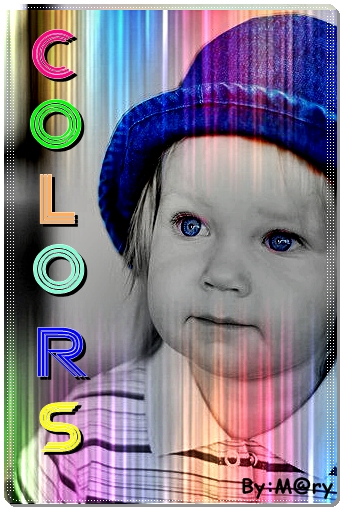
http://lh3.ggpht.com/_KzV6saJ7p_U/TGgAGQc1vMI/AAAAAAAAAXI/-9oHjcfA46Y/efeito%20colors.jpg

- Efeito Brilho e Estilo

Tutorial:
- Abra o PS
- Escolha a foto
- Abra a aba "Início"
- Clique em filtro [ A setinha ao lado ]
- Escolha a opção " Redução de ruído (apaga visual) " na opção médio .
- Escolha a opção " desfoque inteligente (apaga visual) " no 5.0
- Clique em afina
- Na opção 7
- Clique em Brilho e cor
- Colorir
- Escolha uma cor que você ache que combina com a foto
- Retorne em filtro
- Escolha a opção "Região fora de foco"
- Escolha "Escala Cinza"
- Escolha uma região que você ache que ficaria legal (Os cantos ficam maneiros, prinipalmente os inferiores)
- Vá na aba Objeto
- Clique no circulo
- Coloque sem opacidade (no maxímo)
- Lá em baixo coloque de 3 em 3 bolinhas (pequenas)
- Uma preta, uma cinza e uma da cor que você escolheu, no canto inferior inteiro ( horizontalmente )
- Coloque o seu nome, ou o nome que você quiser na foto ( nesse efeito fica mais bonito sem nome)
- FIM
Resultado
http://i31.tinypic.com/c7yu8.jpg*

- Efeito Vidragem Rosa


' Vidragem Rosa;
x Brilho,cor > Cor:235 / Saturação:255 / Nível:19%
x Filtro > Desfoque inteligente (8.0)
x Filtro > Redução de ruído (alto)
x Brilho,cor > dilatar
x Filtro > efeito filme > processo cruzado (médio)
x Filtro > efeito filme > cinema (baisho)
x Filtro > efeito filme > velvia (baisho)
x Brilho,cor > melhorar o contraste (médio)
x Filtro > distorcer > Janela
* FILA : 4
* COLUNA:4
* INTERVALO:8
* REDONDO:16
* TIPO:3
x Vá na ala OBJETO, figura modo Caixa.
Opacidade : 0%
x E faça quadrados onde queira.
E por últiomo
x Avivar (baisho)
Gostoou ? De um UUP*
http://i41.tinypic.com/igaob6.jpg
              

- Dicas HTML

DENTRO DO QUADRADO ROSA

<*br><*br><*table><*tbody><*tr><*td><*di
v style="border:1px solid #FF2F99"><*div style="border:1px;border-style:solid;border-color:#FFF #FF7FC3 #FF7FC3 #FFF"><*div style="border:4px solid #FFA9D6"><*div style="border:1px;border-style:solid;border-color:#FF91CA #FFF #FFF #FF7FC3"><*div style="border:1px solid #FF2F99;font-size:11px;font-family:tahoma;font-weight:normal;color:#FF2F99;background-color:#FFF;padding:10px">CPS ABOUT COMMUNITY.
SEMPRE INOVANDO PARA VOCE!!!!

<*/div><*/div><*/div><*/div><*/div><*/td
><*/tr><*/tbody><*/table>


TIRE OS *

- Dicas HTML

ROSA


<*span style="color: #FF00B2; text-shadow: 3px 3px 5px #EF77EC;"><*font size="5"> SEU TEXTO AQUI

- Dicas HTML

FONTE GRANDE E LINDA


</span></span></span><span style="font-size: xx-large;"><em><span style="font-family: Georgia;"><span><span><span><span style="color: hotpink;"><span style="color: black;"><span style="color: hotpink;">A</span></span></span></span><
/span></span><span><span><span><span style="color: hotpink;"><span style="color: black;"><span style="color: #ee63a9;">l</span><span style="color: #dd5b9c;">l </span><span style="color: #d45896;">I</span><span style="color: #cb5490;"> </span></span></span></span></span></span><span><span><span><span><span style="color: hotpink;"><span style="color: black;"><span style="color: #c25089;">U</span></span></span></span></span></span><span><span><span><span style="color: hotpink;"><span style="color: black;"><span style="color: #b94d83;">n</span><span style="color: #b1497d;">d</span><span style="color: #a84577;">e</span><span style="color: #963e6a;">r</span><span style="color: #8d3a64;">s</span><span style="color: #84375e;">t</span><span style="color: #733051;">a</span><span style="color: #612845;">n</span><span style="color: #58253e;">d </span></span></span></span></span></span></span></span></em><em><span style="font-family: Georgia;"><span><span><span><span style="color: hotpink;"><span style="color: black;"><span style="color: #2c121f;">I</span><span style="color: #1a0b13;">s</span><span style="color: #12070c;">. </span><span style="color: #090406;">. </span><span style="color: black;">.</span></span></span></span></span></span><span><span><span style="color: hotpink;"><span style="color: black;"><span style="color: black;">

- Dicas HTML

Sombreado

<*div style="color: COR DO TEXTO; text-shadow: COR DA SOMBRA 1px 3px 2px;"> SEU TEXTO AQUI <*/div> (tire os *)

Os números 1px = A distância horizontal (X) entre o texto e a sombra, 2px
- A distância vertical (Y) entre o texto e a sombra e 0px - Efeito blur
(borrado). Você pode mudar a cor do texto onde está marcado, e a cor da
sombra.